
大家在使用ps軟件時遇沒遇到過這種問題,軟件中的圖片特別不清晰,模模糊糊的看不清,原因是圖片的分辨率和清晰度不夠,才導致出現這樣的問題,一般來說,圖像分辨率越高,像素也就越高,圖像就會非常清晰。其實作為使用者的我們可以通過操作使得ps圖片變清晰。那么具體的操作是什么呢?會不會很復雜,今天小編就帶領大家解決ps圖片變清晰這個問題。
1.首先,在中打開你想要編輯的不清晰的圖片,點鼠標擊左上方的“圖層”,找到智能對象,選擇“轉換為智能對象”。

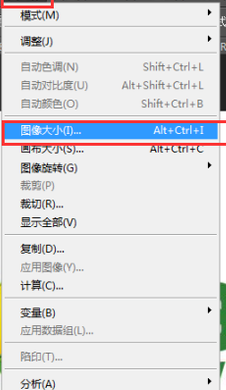
2.如圖所示,然后再點擊圖像,選擇圖像大小。
3.如圖所示,在圖像大小窗口中,可以看到圖像當前的分辨率,改變圖像的分辨率,點擊確定。一般來講,數值越小越清晰,數值越大越模糊,按照這個規律我們要將數值改小些。
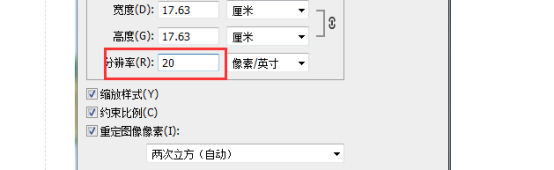
4.如圖所示,畫質十分清晰,可以看到圖像分辨率已經改變,并且不損失其清晰度。
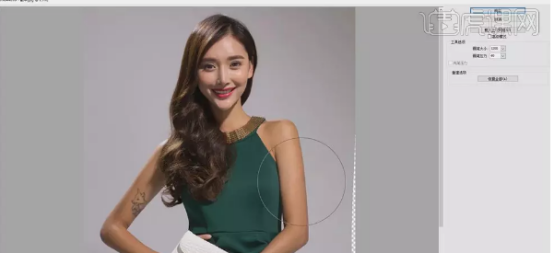
今天講解的關于ps圖片變清晰的方法主要是調整提高圖片分辨率和清晰度的方法,大家記住這個方法后就可以自行調整不清晰的圖片,提高分辨率使得圖片清楚的呈現。學會這個小技巧對我們使用ps來說是十分重要的,小伙伴要牢牢記住哦。
本篇文章使用以下硬件型號:聯想小新;系統版本:;軟件版本:ps 2016。
標簽: ps軟件 圖片不清晰 提高分辨率 ps圖片變清晰 操作方法
賞

版權聲明:本站內容均來自互聯網,僅供演示用,請勿用于商業和其他非法用途。如果侵犯了您的權益請與我們聯系,我們將在24小時內刪除。